Domain luftreinhalteplanung.de kaufen?
Wir ziehen mit dem Projekt
luftreinhalteplanung.de um.
Sind Sie am Kauf der Domain
luftreinhalteplanung.de interessiert?
domain@kv-gmbh.de · 0541-91531010
Domain luftreinhalteplanung.de kaufen?
Wo ist die Eingabeaufforderung?
Die Eingabeaufforderung ist ein Befehlszeilen-Tool, das auf Windows-Computern verfügbar ist. Sie ermöglicht es Benutzern, Befehle direkt in das System einzugeben, um verschiedene Aufgaben auszuführen. Um die Eingabeaufforderung zu öffnen, können Sie nach "cmd" suchen oder "Eingabeaufforderung" im Startmenü eingeben. Alternativ können Sie auch die Tastenkombination "Windows + R" drücken und "cmd" eingeben. Die Eingabeaufforderung ist ein leistungsstarkes Werkzeug für fortgeschrittene Benutzer, um verschiedene Systemoperationen durchzuführen. Wenn Sie Probleme haben, die Eingabeaufforderung zu finden, können Sie auch in der Systemsteuerung oder im Windows-Verzeichnis danach suchen. **
Was ist eine Eingabeaufforderung?
Eine Eingabeaufforderung ist ein Text oder ein Symbol, das auf einem Computerbildschirm angezeigt wird und den Benutzer dazu auffordert, eine bestimmte Aktion auszuführen. Dies kann beispielsweise das Eingeben eines Befehls, einer Anfrage oder einer Information sein. Die Eingabeaufforderung wird häufig in einem Terminal oder einer Kommandozeile verwendet, um mit dem Betriebssystem zu interagieren. Sie ermöglicht es dem Benutzer, Befehle direkt an das System zu senden, um bestimmte Aufgaben auszuführen oder Informationen abzurufen. In der Regel wird die Eingabeaufforderung durch ein blinkendes Cursor-Symbol angezeigt, das darauf wartet, dass der Benutzer seine Eingabe eingibt. **


Ähnliche Suchbegriffe für Eingabeaufforderung
Top-Angebote
Produkte zum Begriff Eingabeaufforderung:
-
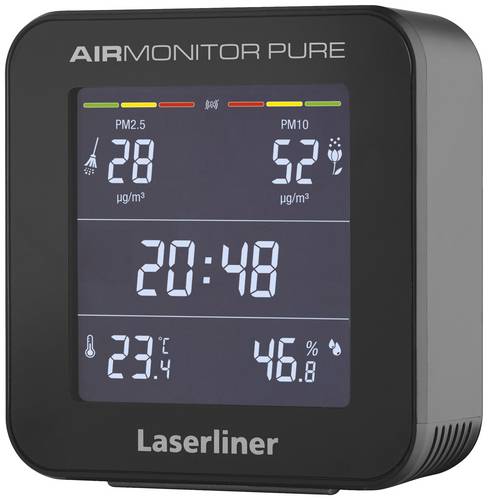
Laserliner Feinstaub-Messgerät AirMonitor Pure Feinstaub, Temperatur, Luftfeuchtigkeit mit TemperaturmessfunktionDas Feinstaubmessgerät mit dem Schweizer Präzisions-Sensor Typ Sensirion SPS30 erfasst und bewertet die Feinstaubkonzentration nach den offiziellen Vorgaben des Umweltbundesamtes in den Kategorien PM 2.5 und PM 10. Diese zählen zu den gefährlichsten Luftschadstoffen. Bei den Feinstaubpartikeln mit einem Durchmesser von bis zu 10 Mikrometern handelt es sich unter anderem um Pollen und Allergene von Pflanzen und Blumen. Der AirMonitor PURE warnt mit einer farblichen und numerischen Anzeige sowie einem abschaltbaren akustischen Signal vor gesundheitlich bedenklichen Feinstaubkonzentrationen. Darüber hinaus zeigt das Gerät permanent Uhrzeit, Temperatur und Luftfeuchtigkeit an.61,66 €*Versand: 0,00 €Sichere Weiterleitung zum Anbieter
-
Hindrichs, Sabine: Lernbox MaßnahmenplanungLernbox Maßnahmenplanung , In der Praxis anleiten und anwenden , Kleidung > Serien-Fanartikel , Erscheinungsjahr: 202401, Produktform: Spiele, Beilage: Spiel, Autoren: Hindrichs, Sabine~Stöcker, Margarete, Seitenzahl/Blattzahl: 1, Keyword: Altenhilfe; Fachgespräch; Maßnahmenplanung; Strukturierte Informationssammlung, Fachschema: Gesundheitsberufe~Medizinalfachberufe~Altenpflege~Pflege / Altenpflege, Fachkategorie: Altenpflege, Warengruppe: NB/Medizin/Allgemeines, Lexika, UNSPSC: 95049080, Warenverzeichnis für die Außenhandelsstatistik: 95049080, Sender’s product category: NONBO, Länge: 442, Breite: 321, Höhe: 77, Gewicht: 4175, Produktform: Spiele, Genre: Spiele, PBS,172,55 €*Versand: 0,00 €Sichere Weiterleitung zum Anbieter
-
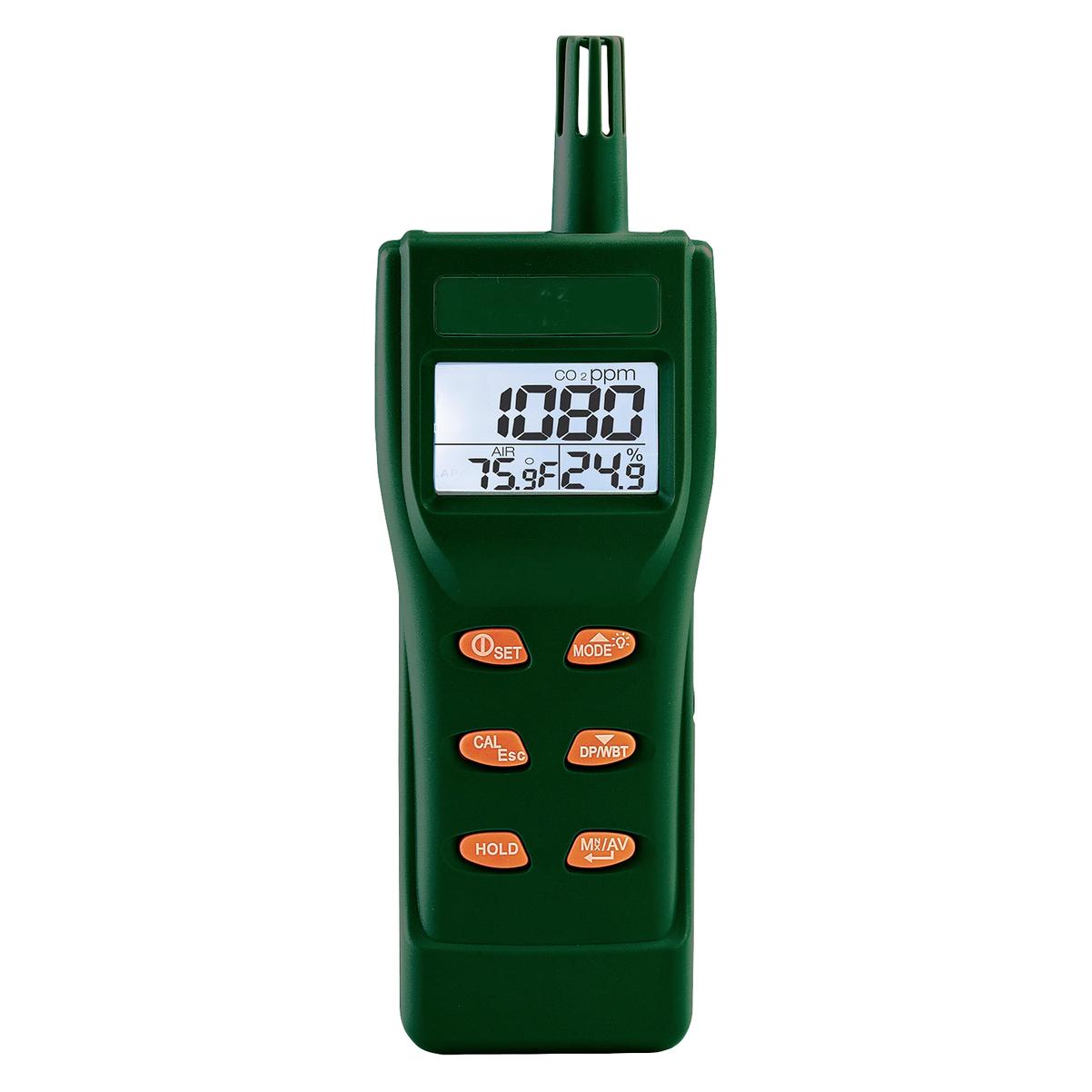
Extech, Detektor, Tragbares Messgerät (Luftqualität)Das Extech CO250 CO2 Messgerät ist ein tragbares Gerät zur Überwachung der Luftqualität in Innenräumen. Es bietet eine umfassende Analyse der Luftbedingungen, indem es nicht nur die Kohlendioxidkonzentration (CO2) misst, sondern auch Temperatur, Feuchtigkeit, Taupunkt und den Feuchtkugelwert erfasst. Dieses Messgerät ist besonders nützlich für die Überwachung von Umgebungen, in denen eine gute Luftqualität entscheidend ist, wie beispielsweise in Büros, Schulen oder Wohnräumen. Mit der Fähigkeit, zeitlich gewichtete Durchschnittswerte für TWA und STEL zu berechnen, ermöglicht es eine präzise Bewertung der Luftqualität über längere Zeiträume. Der programmierbare akustische Alarm bietet eine zusätzliche Sicherheit, indem er Benutzer auf kritische Werte aufmerksam macht. Das kompakte Design und die einfache Handhabung machen es zu einem praktischen Werkzeug für Fachleute und Privatpersonen gleichermassen. - Misst CO2, Temperatur, Feuchtigkeit, Taupunkt und Feuchtkugelwert - Berechnet zeitlich gewichtete Durchschnittswerte für TWA und STEL - Benutzerprogrammierbarer akustischer Alarm zur Warnung bei kritischen Werten - Batteriebetriebene Energieversorgung für mobile Nutzung.570,01 €*Versand: 0,00 €Sichere Weiterleitung zum Anbieter

-
Wie benutzt man die Eingabeaufforderung?
Die Eingabeaufforderung ist ein Befehlszeilen-Interface, das es Benutzern ermöglicht, direkt mit dem Betriebssystem zu interagieren. Um die Eingabeaufforderung zu nutzen, muss man zuerst das Programm öffnen, indem man "cmd" in das Suchfeld eingibt und die Eingabetaste drückt. Danach kann man verschiedene Befehle eingeben, um Dateien zu erstellen, zu kopieren, zu löschen oder andere Systemoperationen durchzuführen. Es ist wichtig, die Befehle genau zu kennen und korrekt einzugeben, da falsche Eingaben zu unerwünschten Ergebnissen führen können. Die Eingabeaufforderung ist ein leistungsstarkes Werkzeug, das erfahrenen Benutzern erweiterte Kontrolle über ihr Betriebssystem bietet. **
-
Wo finde ich die Eingabeaufforderung?
Die Eingabeaufforderung ist ein Programm, das auf Windows-Computern verfügbar ist und es ermöglicht, Befehle direkt in das Betriebssystem einzugeben. Um die Eingabeaufforderung zu öffnen, kannst du entweder nach "cmd" im Startmenü suchen oder die Tastenkombination "Windows + R" drücken und dann "cmd" eingeben. Alternativ kannst du auch über das Kontextmenü eines Ordners oder Laufwerks die Option "Eingabeaufforderung hier öffnen" auswählen. Einmal geöffnet, kannst du verschiedene Befehle eingeben, um Dateien zu verwalten, Programme zu starten oder Systemeinstellungen zu ändern. **
-
Wie öffne ich die Eingabeaufforderung?
Um die Eingabeaufforderung zu öffnen, kannst du auf Windows-Systemen die Tastenkombination "Windows + R" drücken und dann "cmd" eingeben. Alternativ kannst du auch im Startmenü nach "Eingabeaufforderung" suchen und darauf klicken. Auf Mac-Systemen kannst du die Spotlight-Suche öffnen und nach "Terminal" suchen, um das Terminal zu öffnen. Auf Linux-Systemen kannst du die Tastenkombination "Strg + Alt + T" drücken, um das Terminal zu öffnen. In allen Fällen wird die Eingabeaufforderung geöffnet, in der du Befehle eingeben und mit dem System interagieren kannst. **
-
Was bedeutet "zuletztack" bei der Eingabeaufforderung?
"zuletztack" ist keine bekannte Eingabeaufforderung oder Befehl. Es könnte sich um einen Tippfehler oder eine falsche Eingabe handeln. Bitte überprüfen Sie die korrekte Schreibweise oder geben Sie weitere Informationen, um Ihnen besser helfen zu können. **


Wie komm ich in die Eingabeaufforderung?
Um in die Eingabeaufforderung zu gelangen, musst du je nach Betriebssystem unterschiedliche Schritte befolgen. Bei Windows kannst du die Eingabeaufforderung öffnen, indem du nach "cmd" suchst und das Programm ausführst. Bei macOS findest du die Eingabeaufforderung unter "Programme" > "Dienstprogramme" > "Terminal". Auf Linux-Systemen kannst du die Eingabeaufforderung über das Terminal öffnen, das oft über die Startleiste oder das Anwendungsmenü zugänglich ist. Alternativ kannst du auch die Tastenkombination Strg + Alt + T verwenden, um das Terminal zu öffnen. Sobald du die Eingabeaufforderung geöffnet hast, kannst du Befehle eingeben, um verschiedene Aufgaben auszuführen. **
Wie öffne ich die Administrator Eingabeaufforderung?
Um die Administrator-Eingabeaufforderung zu öffnen, kannst du entweder das Startmenü öffnen und nach "cmd" suchen. Dann klicke mit der rechten Maustaste auf "Eingabeaufforderung" und wähle "Als Administrator ausführen". Alternativ kannst du auch die Tastenkombination "Windows + X" drücken und die Option "Eingabeaufforderung (Administrator)" auswählen. Eine weitere Möglichkeit ist es, im Startmenü mit der rechten Maustaste auf das Windows-Symbol zu klicken und "Windows PowerShell (Administrator)" auszuwählen. Dadurch öffnet sich die Eingabeaufforderung mit Administratorrechten. **
Top-Angebote
Produkte zum Begriff Eingabeaufforderung:
-
Die Probleme Feinstaub, Stickstoffoxide, FCKW und Atmosphäre in unserer modernen Gesellschaft und mögliche Lösungsansätze, Taschenbuch von PaulDie Probleme Feinstaub, Stickstoffoxide, Fckw Und Atmosphäre In Unserer Modernen Gesellschaft Und Mögliche Lösungsansätze, Taschenbuch Von Paul Schmieder, Grin, 978-3-668-68141-5, Seitenanzahl: 2817,95 €*Versand: 0,00 €Sichere Weiterleitung zum Anbieter
-
Lernbox MaßnahmenplanungMaßnahmenpläne Sind Ihnen Wichtig? Sie Wollen Pflegerische Interventionen Noch Besser Planen? Und Auch Kolleg:innen Und Auszubildende Dazu Anleiten? Dann Nutzen Sie Das Know-how Der Expertinnen Hindrichs Und Stöcker. Setzen Sie Auf Die Lernbox...199,00 €*Versand: 0,00 €Sichere Weiterleitung zum Anbieter
-
Laserliner Feinstaub-Messgerät AirMonitor Pure Feinstaub, Temperatur, Luftfeuchtigkeit mit TemperaturmessfunktionDas Feinstaubmessgerät mit dem Schweizer Präzisions-Sensor Typ Sensirion SPS30 erfasst und bewertet die Feinstaubkonzentration nach den offiziellen Vorgaben des Umweltbundesamtes in den Kategorien PM 2.5 und PM 10. Diese zählen zu den gefährlichsten Luftschadstoffen. Bei den Feinstaubpartikeln mit einem Durchmesser von bis zu 10 Mikrometern handelt es sich unter anderem um Pollen und Allergene von Pflanzen und Blumen. Der AirMonitor PURE warnt mit einer farblichen und numerischen Anzeige sowie einem abschaltbaren akustischen Signal vor gesundheitlich bedenklichen Feinstaubkonzentrationen. Darüber hinaus zeigt das Gerät permanent Uhrzeit, Temperatur und Luftfeuchtigkeit an.61,66 €*Versand: 0,00 €Sichere Weiterleitung zum Anbieter
-
Hindrichs, Sabine: Lernbox MaßnahmenplanungLernbox Maßnahmenplanung , In der Praxis anleiten und anwenden , Kleidung > Serien-Fanartikel , Erscheinungsjahr: 202401, Produktform: Spiele, Beilage: Spiel, Autoren: Hindrichs, Sabine~Stöcker, Margarete, Seitenzahl/Blattzahl: 1, Keyword: Altenhilfe; Fachgespräch; Maßnahmenplanung; Strukturierte Informationssammlung, Fachschema: Gesundheitsberufe~Medizinalfachberufe~Altenpflege~Pflege / Altenpflege, Fachkategorie: Altenpflege, Warengruppe: NB/Medizin/Allgemeines, Lexika, UNSPSC: 95049080, Warenverzeichnis für die Außenhandelsstatistik: 95049080, Sender’s product category: NONBO, Länge: 442, Breite: 321, Höhe: 77, Gewicht: 4175, Produktform: Spiele, Genre: Spiele, PBS,172,55 €*Versand: 0,00 €Sichere Weiterleitung zum Anbieter
-
Wo ist die Eingabeaufforderung?
Die Eingabeaufforderung ist ein Befehlszeilen-Tool, das auf Windows-Computern verfügbar ist. Sie ermöglicht es Benutzern, Befehle direkt in das System einzugeben, um verschiedene Aufgaben auszuführen. Um die Eingabeaufforderung zu öffnen, können Sie nach "cmd" suchen oder "Eingabeaufforderung" im Startmenü eingeben. Alternativ können Sie auch die Tastenkombination "Windows + R" drücken und "cmd" eingeben. Die Eingabeaufforderung ist ein leistungsstarkes Werkzeug für fortgeschrittene Benutzer, um verschiedene Systemoperationen durchzuführen. Wenn Sie Probleme haben, die Eingabeaufforderung zu finden, können Sie auch in der Systemsteuerung oder im Windows-Verzeichnis danach suchen. **
-
Was ist eine Eingabeaufforderung?
Eine Eingabeaufforderung ist ein Text oder ein Symbol, das auf einem Computerbildschirm angezeigt wird und den Benutzer dazu auffordert, eine bestimmte Aktion auszuführen. Dies kann beispielsweise das Eingeben eines Befehls, einer Anfrage oder einer Information sein. Die Eingabeaufforderung wird häufig in einem Terminal oder einer Kommandozeile verwendet, um mit dem Betriebssystem zu interagieren. Sie ermöglicht es dem Benutzer, Befehle direkt an das System zu senden, um bestimmte Aufgaben auszuführen oder Informationen abzurufen. In der Regel wird die Eingabeaufforderung durch ein blinkendes Cursor-Symbol angezeigt, das darauf wartet, dass der Benutzer seine Eingabe eingibt. **
-
Wie benutzt man die Eingabeaufforderung?
Die Eingabeaufforderung ist ein Befehlszeilen-Interface, das es Benutzern ermöglicht, direkt mit dem Betriebssystem zu interagieren. Um die Eingabeaufforderung zu nutzen, muss man zuerst das Programm öffnen, indem man "cmd" in das Suchfeld eingibt und die Eingabetaste drückt. Danach kann man verschiedene Befehle eingeben, um Dateien zu erstellen, zu kopieren, zu löschen oder andere Systemoperationen durchzuführen. Es ist wichtig, die Befehle genau zu kennen und korrekt einzugeben, da falsche Eingaben zu unerwünschten Ergebnissen führen können. Die Eingabeaufforderung ist ein leistungsstarkes Werkzeug, das erfahrenen Benutzern erweiterte Kontrolle über ihr Betriebssystem bietet. **
-
Wo finde ich die Eingabeaufforderung?
Die Eingabeaufforderung ist ein Programm, das auf Windows-Computern verfügbar ist und es ermöglicht, Befehle direkt in das Betriebssystem einzugeben. Um die Eingabeaufforderung zu öffnen, kannst du entweder nach "cmd" im Startmenü suchen oder die Tastenkombination "Windows + R" drücken und dann "cmd" eingeben. Alternativ kannst du auch über das Kontextmenü eines Ordners oder Laufwerks die Option "Eingabeaufforderung hier öffnen" auswählen. Einmal geöffnet, kannst du verschiedene Befehle eingeben, um Dateien zu verwalten, Programme zu starten oder Systemeinstellungen zu ändern. **
Ähnliche Suchbegriffe für Eingabeaufforderung
-
Extech, Detektor, Tragbares Messgerät (Luftqualität)Das Extech CO250 CO2 Messgerät ist ein tragbares Gerät zur Überwachung der Luftqualität in Innenräumen. Es bietet eine umfassende Analyse der Luftbedingungen, indem es nicht nur die Kohlendioxidkonzentration (CO2) misst, sondern auch Temperatur, Feuchtigkeit, Taupunkt und den Feuchtkugelwert erfasst. Dieses Messgerät ist besonders nützlich für die Überwachung von Umgebungen, in denen eine gute Luftqualität entscheidend ist, wie beispielsweise in Büros, Schulen oder Wohnräumen. Mit der Fähigkeit, zeitlich gewichtete Durchschnittswerte für TWA und STEL zu berechnen, ermöglicht es eine präzise Bewertung der Luftqualität über längere Zeiträume. Der programmierbare akustische Alarm bietet eine zusätzliche Sicherheit, indem er Benutzer auf kritische Werte aufmerksam macht. Das kompakte Design und die einfache Handhabung machen es zu einem praktischen Werkzeug für Fachleute und Privatpersonen gleichermassen. - Misst CO2, Temperatur, Feuchtigkeit, Taupunkt und Feuchtkugelwert - Berechnet zeitlich gewichtete Durchschnittswerte für TWA und STEL - Benutzerprogrammierbarer akustischer Alarm zur Warnung bei kritischen Werten - Batteriebetriebene Energieversorgung für mobile Nutzung.570,01 €*Versand: 0,00 €Sichere Weiterleitung zum Anbieter
-
Sonstige Feinstaub-Filterpatrone FP2Effektive Filterung auch von feinsten Staubpartikeln Besonders hoher Luftdurchlass durch die große Filterfläche Effektive Filterung feinster Partikel Lieferumfang: Filterpatrone FP2 Reinigungsbürste Tipp: Für besseren Halt empfehlen wir für die Befestigung das Spannband Art. Nr. 02.1.128265,00 €*Versand: 0,00 €Sichere Weiterleitung zum Anbieter
-
VM211 - Bausatz - Monitor für die LuftqualitätHaben Sie sich je gefragt, wie gut die Luftqualität in Ihrem Wohnzimmer ist? Oder möchten Sie wissen, weshalb Sie nach etwa 3 Stunden in einem schlecht belüfteten Sitzungsraum einnicken? Suchen Sie nicht weiter! Dieser experimentelle Selbstbaukit wird diese Fragen beantworten! Dieser auf Arduino basierende Sensor misst verschiedene Werte, um die Luftqualität zu zeigen. Es dauert etwa 15 Minuten, um den Kit zusammenzubauen und Sie brauchen nichts zu löten. Sie müssen nur die Bauteile montieren, die Kabel anschließen, alles in das Gehäuse stecken und mit einem 5 V USB-Anschluss verbinden. Das Mega-Entwicklungsboard ist vorprogrammiert und zeigt folgende Werte im TFT-Touchscreen an: eCO2, TVOC (Stoffe in der Luft), Luftdruck, Temperatur und Feuchte. Außerdem, enthält das Gerät auch einen Gewitter-Sensor. Werden Blitze (oder ein Stromschlag) wahrgenommen, dann ertönt ein akustisches Signal und lokalisiert das Gerät die Blitze. Das Gerät ist mit Open-Source-Software ausgestattet und erlaubt den Anschluss von bis zu 6 Sensoren über den Sensor-Shield. Die Werte werden auf microSD-Karte gespeichert (nicht im Lieferumfang enthalten). zeigt folgende Werte an: CO2, TVOC (Stoffe in der Luft), Luftdruck, Temperatur und Feuchte. erkennt Blitze oder Stromschläge in 40 km (max.) Entfernung zeigt die Werte auf einem Farb-Touchscreen (2.8") die Werte werden auf SD-Karte gespeichert (nicht im Lieferumfang enthalten). speziell entworfen Hardware mit vorprogrammierter Software (Plug & Play, sofort betriebsbereit) Open-Source-Software, auf Arduino basierend, lässt sich einfach erweitern und ändern elegantes Holzgehäuse (VM211) oder transparentes Plexi-Gehäuse (VM211SE) Hinweis Die Anleitung zum Aufbau und Betrieb des Bausatzes liegt nur online vor! Entwicklungsboard: Mikrocontroller: ATmega2560 Betriebsspannung: 5 VDC (USB) - Netzteil nicht im Lieferumfang enthalten, USB-Kabel (2 m) im Lieferumfang enthalten freie Pins: 30 Digital-Pins / 5 Analog-Pins Touchscreen: TFT-Auflösung: 320 x 240 TFT-Farbtiefe: 262 000 Farben CCS811-Sensor: sehr flüchtige organische Verbindungen (TVOC): 0 bis 1187 ppb eCO2: 400 bis 81192 ppm I2C-kompatible Schnittstelle BME280-Sensor: Temperaturbereich: -40 °C bis 85 °C Luftfeuchte: 0-100% RH, =-3% von 20-80% Luftdruck: 30.000 Pa bis 110.000 Pa, relative Genauigkeit von 12 Pa, absolute Genauigkeit von 100 Pa Höhe: 0 m bis 9.2 km (30.000 feet), relative Genauigkeit von 1 m auf Meeresspiegel, 2 m bei 9.200 m (30.000 feet) I2C-kompatible Schnittstelle Abmessungen (montiert): Länge: 135 mm (5,31") Breite: 41 mm (1,61") Höhe: 84 mm (3,31") Material des Gehäuse: Holzschnitt (VM211) plexi (VM211SE) AS3935-Sensor: liefert eine Bewertung der Entfernung zum Gewitter im Bereich zwischen 1 und 40 km in 15 Schritten erkennt Blitze sowohl aus der Wolke zur Erde als auch innerhalb von Gewitterwolken SPI und I2C kompatible Schnittstelle139,30 €*Versand: 5,95 €Sichere Weiterleitung zum Anbieter
-
Wie öffne ich die Eingabeaufforderung?
Um die Eingabeaufforderung zu öffnen, kannst du auf Windows-Systemen die Tastenkombination "Windows + R" drücken und dann "cmd" eingeben. Alternativ kannst du auch im Startmenü nach "Eingabeaufforderung" suchen und darauf klicken. Auf Mac-Systemen kannst du die Spotlight-Suche öffnen und nach "Terminal" suchen, um das Terminal zu öffnen. Auf Linux-Systemen kannst du die Tastenkombination "Strg + Alt + T" drücken, um das Terminal zu öffnen. In allen Fällen wird die Eingabeaufforderung geöffnet, in der du Befehle eingeben und mit dem System interagieren kannst. **
-
Was bedeutet "zuletztack" bei der Eingabeaufforderung?
"zuletztack" ist keine bekannte Eingabeaufforderung oder Befehl. Es könnte sich um einen Tippfehler oder eine falsche Eingabe handeln. Bitte überprüfen Sie die korrekte Schreibweise oder geben Sie weitere Informationen, um Ihnen besser helfen zu können. **
-
Wie komm ich in die Eingabeaufforderung?
Um in die Eingabeaufforderung zu gelangen, musst du je nach Betriebssystem unterschiedliche Schritte befolgen. Bei Windows kannst du die Eingabeaufforderung öffnen, indem du nach "cmd" suchst und das Programm ausführst. Bei macOS findest du die Eingabeaufforderung unter "Programme" > "Dienstprogramme" > "Terminal". Auf Linux-Systemen kannst du die Eingabeaufforderung über das Terminal öffnen, das oft über die Startleiste oder das Anwendungsmenü zugänglich ist. Alternativ kannst du auch die Tastenkombination Strg + Alt + T verwenden, um das Terminal zu öffnen. Sobald du die Eingabeaufforderung geöffnet hast, kannst du Befehle eingeben, um verschiedene Aufgaben auszuführen. **
-
Wie öffne ich die Administrator Eingabeaufforderung?
Um die Administrator-Eingabeaufforderung zu öffnen, kannst du entweder das Startmenü öffnen und nach "cmd" suchen. Dann klicke mit der rechten Maustaste auf "Eingabeaufforderung" und wähle "Als Administrator ausführen". Alternativ kannst du auch die Tastenkombination "Windows + X" drücken und die Option "Eingabeaufforderung (Administrator)" auswählen. Eine weitere Möglichkeit ist es, im Startmenü mit der rechten Maustaste auf das Windows-Symbol zu klicken und "Windows PowerShell (Administrator)" auszuwählen. Dadurch öffnet sich die Eingabeaufforderung mit Administratorrechten. **
* Alle Preise verstehen sich inklusive der gesetzlichen Mehrwertsteuer und ggf. zuzüglich Versandkosten. Die Angebotsinformationen basieren auf den Angaben des jeweiligen Shops und werden über automatisierte Prozesse aktualisiert. Eine Aktualisierung in Echtzeit findet nicht statt, so dass es im Einzelfall zu Abweichungen kommen kann. ** Hinweis: Teile dieses Inhalts wurden von KI erstellt.